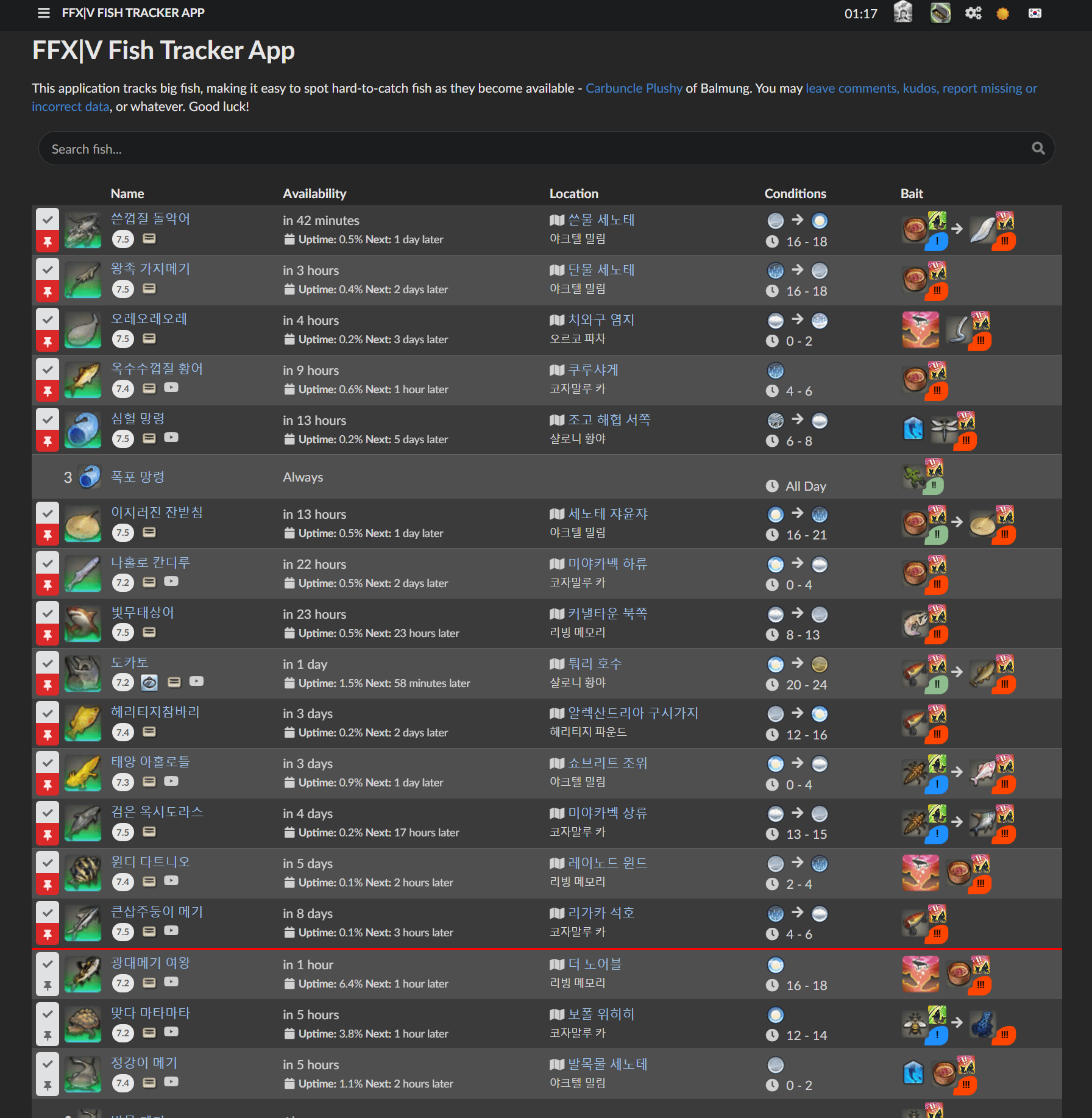
터주 낚시 번외: 팀크래프트를 이용한 피시 트래커 연동법 (teamcraft, Fish Tracker)

굳이 연동이 필요하지 않으신 분들이 있겠지만, 기능을 사용하는 이유에 대해 설명드리자면...
1. 자동으로 잡은 물고기를 체크할 수 있다.
2. 인터넷 사용기록 삭제로 인하여 피시 트래커에 저장된 내용이 사라졌을 경우 복구하기 위함
이 두 가지 이유가 큽니다.
준비물: 팀크래프트 데스크톱 버전, 피시 트래커 웹사이트
팀크래프트 설치: https://github.com/ffxiv-teamcraft/ffxiv-teamcraft/releases/tag/v11.4.23
피시 트래커: https://ff14fish.carbuncleplushy.com/
팀크래프트 계정이 아직 없을 경우, 회원가입 및 연동을 통해 계정을 생성해주세요.
1. 팀크래프트를 데스크톱 버전으로 설치 후, 관리자 권한으로 실행합니다.
관리자 권한으로 실행하는 이유는 패킷 캡처 기능을 이용하여 소지품 및 수첩을 동기화하기 위해서입니다.
이후 터주작을 하실 의향이 있으시다면 낚시할 때 팀크래프트를 관리자 권한으로 실행하여 자동으로 체크해보세요.
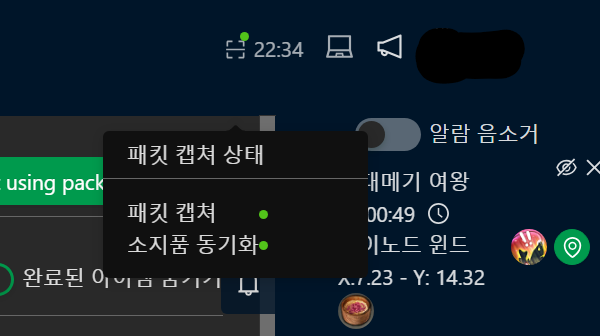
패킷 캡처가 활성화 되었다면, 우측 상단에 마우스를 올렸을 때 초록색 원이 뜹니다.
2. 좌측 사이드바 - 도우미 - 수첩 트래커를 클릭 후, 어부 탭으로 들어가 인게임 낚시수첩에 기록된 내용을 모두 체크합니다.
아무것도 잡은 기록이 없다면 따로 체크할 필요는 없으나, 이미 터주작을 조금 했을 경우 수동으로 직접 체크해주셔야 합니다.
관련 동기화 기능을 찾아보았으나, 아직 찾지 못하여 저도 직접 체크했습니다. 해당 기능에 대해서 잘 아시는 분이 있다면 추후 따로 추가하겠습니다!
3. 모두 체크가 되었다면 JSON 형식으로 완료 목록 내보내기를 클릭합니다.

클릭했을 경우 완료 목록이 클립보드로 복사됩니다.
4. 피시 트래커로 이동하여 우측 상단 톱니바퀴 - Import Setting - Exported Data에 붙여넣기
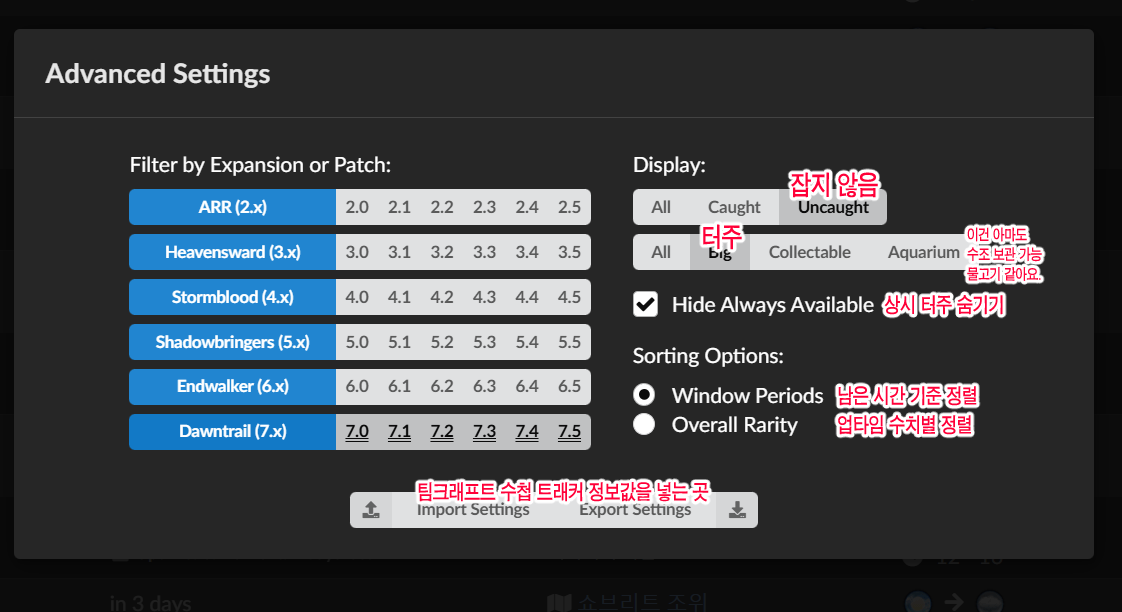
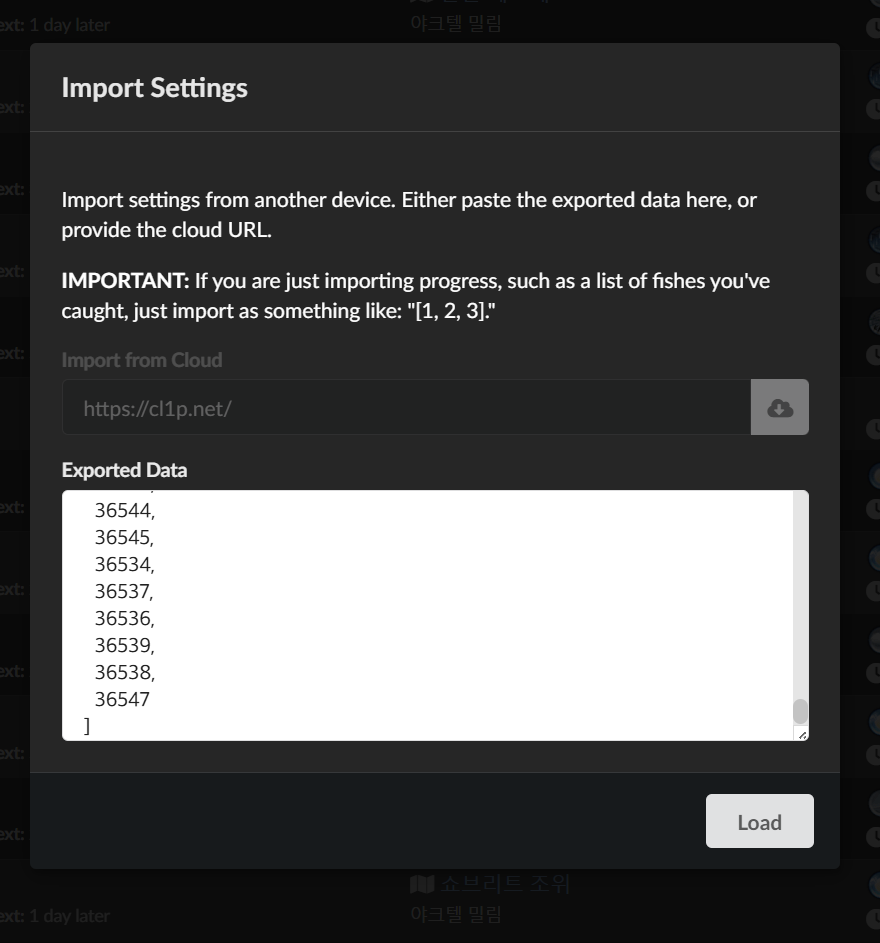
정상적으로 로드되었을 경우 잡지 않은 물고기들이 체크됩니다.