[Gshade Tips] Chromakey.fx를 이용한 누끼 스샷 찍기
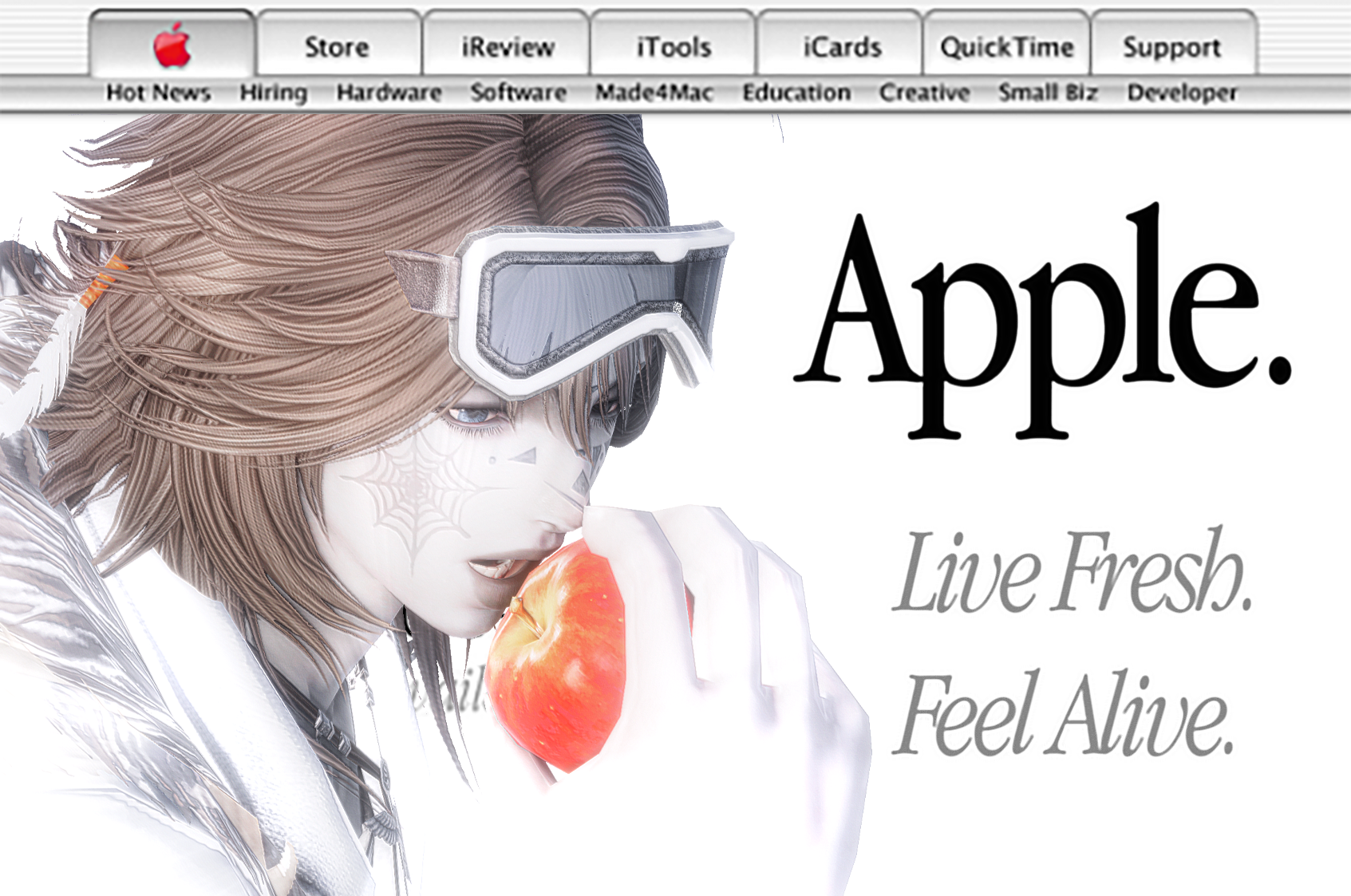
종종 게임을 플레이하다 투영을 빡세게 만진다면… 의상 자료나 편집 디자인에 사용하기 위해 인물의 누끼가 깔끔하게 따진 스샷이 필요할 때가 다가옵니다.
그런 사람을 위한 간단한 가이드입니다.
더이상 영구 초토지대와 굴그 화산 또는 하우징 백색 칸막이로 흰 배경을 찾지 않아도 괜찮아요!
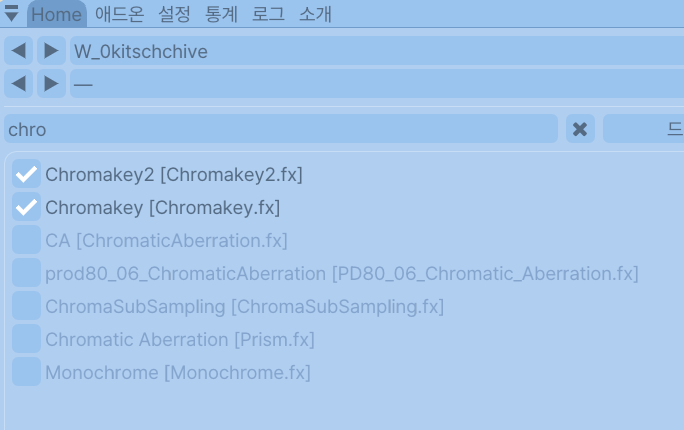
먼저, Gshade 패널 내 검색 기능으로 Chromakey를 검색한 뒤 활성화합니다.
크로마키 1 / 2 상관 없이 아무거나 선택하시면 됩니다.
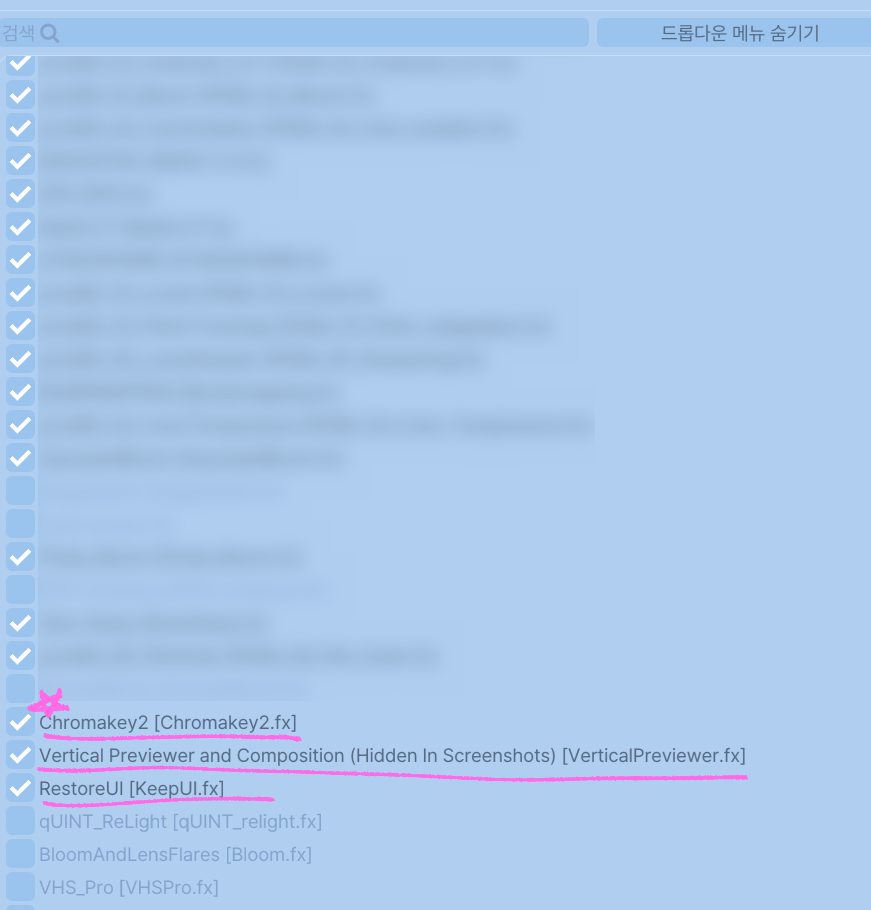
그리고 Chromakey 옵션을 쉐이더 목록 최하단으로 이동해 줍니다.
만약 Vertical Previewer 옵션과 RestoreUI 옵션을 사용한다면 이 두 옵션의 바로 상단에 위치하게뜸 배치해주세요. (사진처럼)
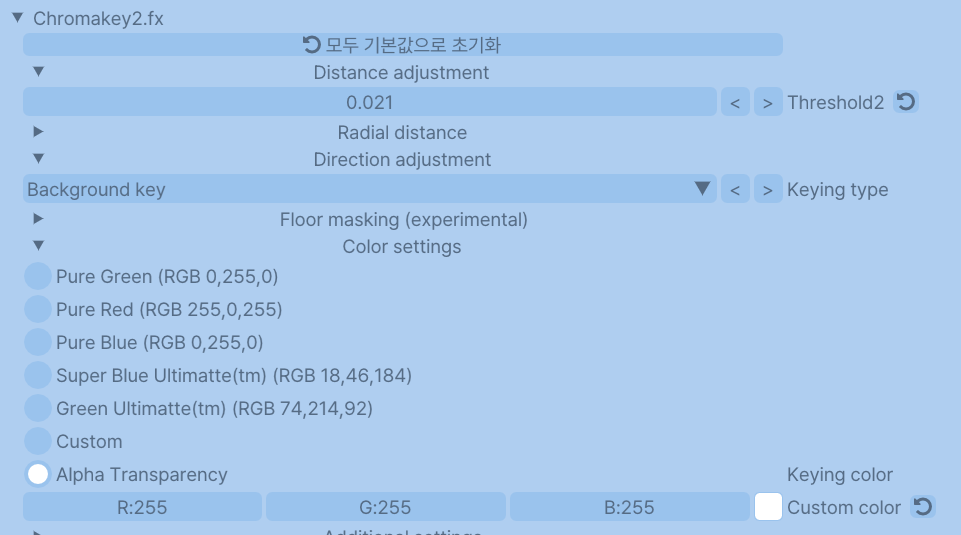
크로마키를 활성화하면 아마 이런 창이 뜨게 될 텐데요. 기능을 몇 가지 설명해 드리겠습니다.
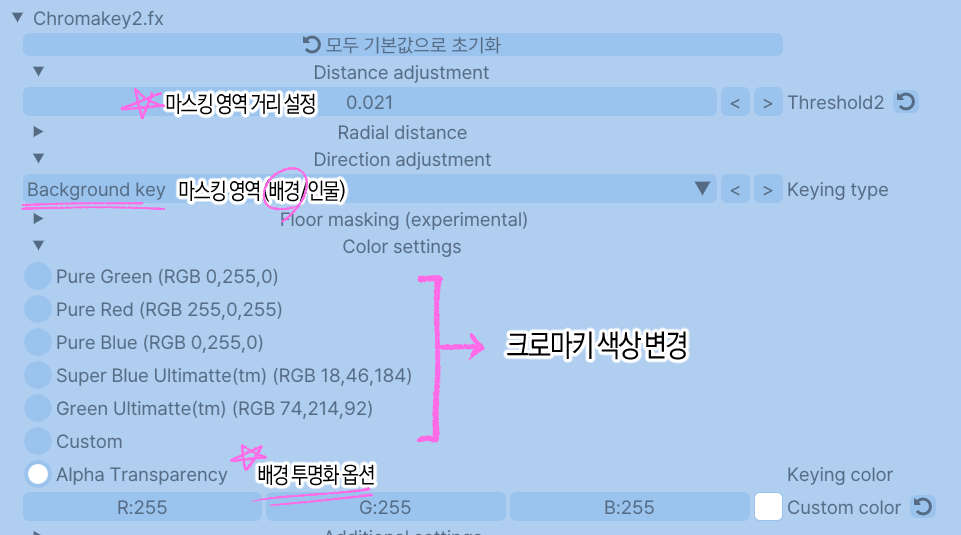
Distance adjustment - 마스킹 영역 거리 설정
수치값이 낮아질수록 마스킹하는 배경의 영역이 줄어듭니다.
Direction adjustment - 마스킹 영역 선택 (배경/인물 선택 가능)
누끼를 딴 배경이 필요하기 항상 Background Key로 설정해 두는 것이 좋겠죠?
Color settings - 배경의 색상을 결정할 수 있습니다.
기본 RGB 색상 외의 다른 색상도 커스텀 기능으로 수정할 수 있어요.
Alpha Transparency 기능을 체크한다면 우리가 원하는 누끼 딴 인물을 원클릭으로 얻을 수 있습니다.
1. 이론을 다 이해하셨다면 그대로 Alpha Transparency를 체크한 뒤,
2. 캐릭터가 마스킹 될 영역을 Distance adjustment에서 조절합니다.
Distance 설정의 경우 맵에 따라서 울퉁불퉁한 배경의 영역이 각자 다르니, 배경에 따라서 알맞게 조절해 주세요.
그 다음에 스샷을 바로 찍... 으면 안됩니다!

왜냐하면 투명화 비활성화 옵션이 체크되어 있을 거예요.
Gshade는 재실행 할 때마다 기본적으로 투명화 비활성화 옵션이 켜져 있기 때문에, 체크되어 있는지 아닌지 확인한 뒤 스크린샷을 찍어야 합니다.
투명화 비활성화 옵션은 Gshade 패널 최하단에 위치해 있습니다. 꼭 체크 해제해주세요!
만약 이렇게 해도 투명화 된 인물이 저장이 되지 않는다면, 아래 절차를 따라해 주세요.
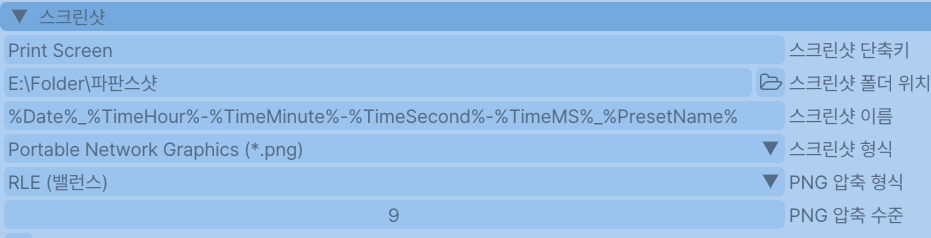
Gshade 패널 상단 설정 > 스크린샷 > 스크린샷 형식 > JPEG가 아닌 PNG 형식 선택
이렇게 하면 말끔한 PNG 이미지로 저장이 됩니다.
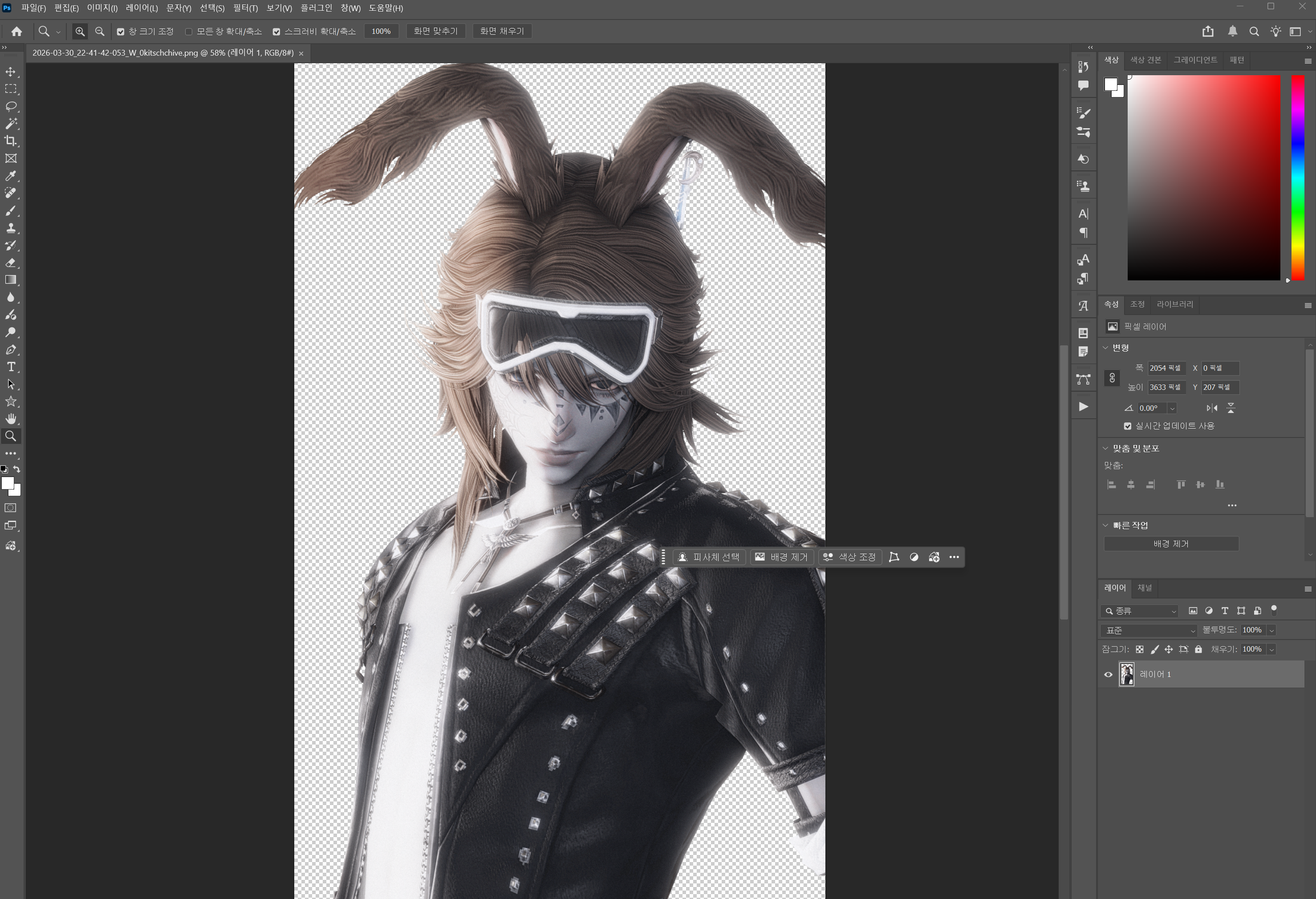
절차대로 잘 따라했다면, 포토샵 및 클립스튜디오에서 사진을 불러왔을 때 배경 없이 깔끔한 상태의 투명화 파일을 저장할 수 있습니다.